lunes, 9 de junio de 2014

DOMINIOS CON AUTORIDAD - EXPIRADOS

★ Para encontrar dominios que ya han sido expirados debemos registrarnos aqui: Expired Domains with PR, Backlinks and more completely FREE es totalmente gratis.


★ Una vez que se registran hacen click en "Deleted .com domains" o tambien en "Deleted .net domains" segun sus gustos y necesidades.


★ Ahora lo que haremos será aplicar un par de filtros para facilitarnos la tarea:

Le damos al boton "Show Filter" que se encuentra a la izquierda. y alli pondremos la pestaña "Adwords & SEO filter":


★Como verán yo filtre por dominios con alto PA y DA pero tienes muchas otras opciones de filtrado.


★ Lo que resta es ir probando dominios que estén "Avaliable" en Open site explorer para comprobar su PA y DA y cuando encontremos uno que nos agrade, lo registramos al precio.


lunes, 2 de junio de 2014


Black Hat - Engañando a Google con el redireccionamiento de un blog de WordPress.com

1. Crear un blog en WordPress.com que sea tupalabraclave.wordpress.com.
2. Mete enlaces automatizados con SEnuke XCR durante 3 semanas, con palabras clave distintas.
3. Vuelve a WordPress.com y solicita el cambio de dominio. Tras el 301, Google ignorará el blackhat realizado y posicionará tus palabras clave rápidamente.

Black Hat - Robando tráfico de Google Places


Black Hat - Robando tráfico de Google Places

Para llegar a dicho formulario de edición debes tener una cuenta en Google Plus que de el pego de ser dicha empresa. ¡Incluso puedes editar la información de algunas que ya han verificado su sitio Web! Así sea una putada para la compañía en cuestión. Puedes hacer creer a Google, por ejemplo, que estás cambiando de Web comprando un dominio similar que redireccione durante un tiempo.

¿Que cómo se editan estos datos? Entras a la página de Google Plus de la empresa, haces clic en Información y en "Información de contacto" verás un "Editar información". ¡Ahí es!


Black Hat - Aprovechando al máximo Google Drive


Black Hat - Aprovechando al máximo Google Drive

Imagina un documento en Google Drive que brinde un empujón a tu nicho. Deja de imaginar y toma nota de los siguientes pasos, porque es posible:

1. Ve a esta url e inicia sesión si no lo has hecho ya. Doy por hecho que ya estás dado/a de alta.
2. Crea un nuevo documento pulsando sobre "Crear" / "Documento" y comienza a escribir tanto como quieras. Puedes introducir tanto texto como enlaces (inclusive de referido para captar ventas), imágenes...
3. Pulsa el botón azul "Compartir" y asigna un nombre al documento que contenga únicamente la palabra clave a posicionar.


4. En la ventana que verás a continuación, selecciona acceso "Público en la Web" (estará privado de forma predeterminada) para que cualquiera pueda verlo e indexe correctamente.

¿Qué habrás conseguido con esto? Aprovecharte de la gran fuerza que Google tiene.

sábado, 31 de mayo de 2014

Herramientas SEO - Tu propio Rank Checker en tu Servidor web


Herramientas SEO - Tu propio Rank Checker en tu Servidor web

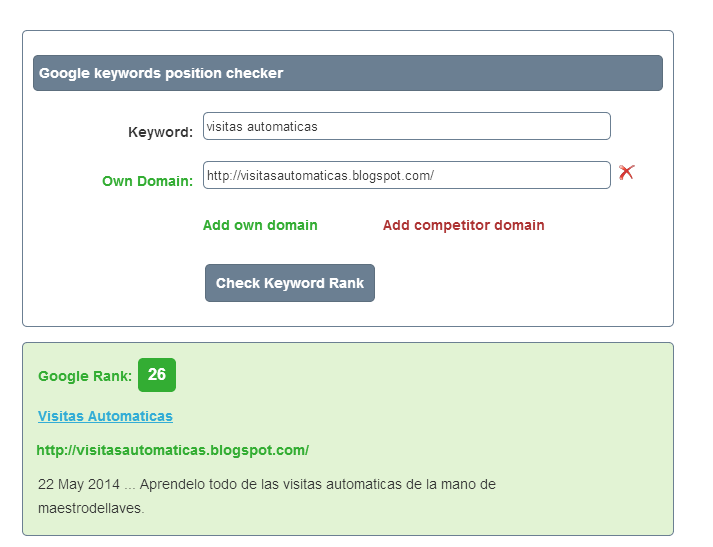
Hoy, os traemos una nueva descarga en donde podremos comprobar la posición que ocupa tu Keyword en tu sitio web. Una herramienta muy útil, que nos ayudara a conocer y mejorar nuestra palabra clave, y conocer todo sobre ella. 


Herramientas SEO - Como conseguir la máxima puntuación posible en Google PageSpeed (2ª Parte)

Trasladar los archivos .CSS y .JS al final de la página

  • Herramientas: FileZilla y Bloc de Notas
  • Conocimientos: edición básica de código
  • Duración: 2-3 minutos por archivo


Google considera que los archivos de estilo (CSS) y los scripts (JS) tienen que ser cargados después del HTML, por lo que es recomendable trasladar las instancias a estos hacia el final del código HTML, justo antes del cierre de la etiqueta <BODY>. En el caso de WordPress, lo que deberíamos hacer es buscar en el archivo header.php todos las lineas de código con una estructura tal que así:

<link href="http://www.tudominio.com/XXX.css" rel="stylesheet">

o

<script type="text/javascript" src="http://www.tudominio.com/XXX.js"></script>

Y trasladarlas al archivo footer.php, justo antes de donde ponga "</body>".


Configurar ventana gráfica

  • Herramientas: FileZilla y Bloc de Notas
  • Conocimientos: ninguno
  • Duración: 2-3 minutos


Debido a la baja resolución (o pequeño tamaño) de éstos, los dispositivos móviles y las tabletas tienen que tener su propia versión de cada página web. El diseñador en cuestión tiene dos opciones: o escalar la página a una resolución concreta y que el usuario haga zoom (nada recomendable y muy mal visto por Google) o diseñar la página para que se adapte a todas las resoluciones.

Sea como sea, en cualquiera de las dos opciones hay que especificar cual se utiliza, algo que se hace incluyendo la linea siguiente entre las etiquetas <HEAD></HEAD> de nuestra página web (archivo header.php para WordPress):


<meta name=viewport content="width=device-width, initial-scale=1">

Herramientas SEO - Como conseguir la máxima puntuación posible en Google PageSpeed (1ª Parte)

Compresión de imágenes

  • Herramientas: FileZilla y FileMinimizer
  • Conocimientos: utilización de varios programas a nivel elemental
  • Duración: 1 minuto o menos por imagen


El primer proceso dentro del tutorial y uno de los más importantes. Consiste en simplemente comprimir al máximo las imágenes de nuestra página web. Para conseguir tal cometido simplemente necesitamos utilizar FileZilla para descargar las imágenes no comprimidas y algún programa para comprimirlas. Yo aconsejo FileMinimizer, es rápido, sencillo y encima dispone de versión gratuita.


Comprimir archivos HTML, CSS y JavaScript


Este proceso, al igual que el anterior, consiste en reducir el tamaño de algunos de nuestros archivos, en nuestro caso los archivos HTML, CSS y JavaScript. Para realizar tal cosa simplemente copiamos el contenido original, vamos a la página web propuesta anteriormente (cada una tiene su tipo de archivo), hacemos correr el programa y sustituimos el código antiguo por el nuevo.


Habilitar compresión con módulo mod_deflate

  • Herramientas: FileZilla y Bloc de Notas
  • Conocimientos: ninguno
  • Duración: 2-3 minutos


Consiste en simplemente utilizar un módulo de Apache para entregar diferentes tipos de archivos comprimidos. El proceso es simple: el usuario entra a una página web y pide los archivos; el servidor los comprime; el servidor los envía. Para conseguir esto simplemente copia el código siguiente en el archivo .htaccess de tu página web.

<IfModule mod_deflate.c>
 
AddOutputFilterByType DEFLATE text/plain
AddOutputFilterByType DEFLATE text/html
AddOutputFilterByType DEFLATE application/xhtml+xml
AddOutputFilterByType DEFLATE text/xml
AddOutputFilterByType DEFLATE application/xml
AddOutputFilterByType DEFLATE application/x-javascript
AddOutputFilterByType DEFLATE text/javascript
AddOutputFilterByType DEFLATE text/css
 
BrowserMatch ^Mozilla/4 gzip-only-text/html
 
BrowserMatch ^Mozilla/4\.0[678] no-gzip
 
BrowserMatch \bMSI[E] !no-gzip !gzip-only-text/html
 
<IfModule mod_headers.c>

Header append Vary User-Agent env=!dont-vary

</IfModule>
 
</IfModule>


Especificar caché

  • Herramientas: FileZilla y Bloc de Notas
  • Conocimientos: ninguno
  • Duración: 2-3 minutos


Cuando un usuario entra en una página web simplemente descarga un conjunto de archivos, que posteriormente son interpretados por nuestro navegador. Es muy común que estos archivos se repitan entre las diferentes páginas de nuestro sitio, por lo que es interesante que nuestro ordenador guarde estos archivos durante un tiempo para ser utilizados posteriormente. Para realizar este paso, como en el anterior, simplemente copiamos el siguiente código en el archivo .htaccess de nuestra página:


<IfModule mod_expires.c>

ExpiresActive on
 
ExpiresDefault                          "access plus 1 month"
ExpiresByType text/cache-manifest       "access plus 0 seconds"
ExpiresByType text/html                 "access plus 0 seconds"
ExpiresByType text/xml                  "access plus 0 seconds"
ExpiresByType application/xml           "access plus 0 seconds"
ExpiresByType application/json          "access plus 0 seconds"
ExpiresByType application/rss+xml       "access plus 1 hour"
ExpiresByType image/x-icon              "access plus 1 week"
ExpiresByType image/gif                 "access plus 1 month"
ExpiresByType image/png                 "access plus 1 month"
ExpiresByType image/jpg                 "access plus 1 month"
ExpiresByType image/jpeg                "access plus 1 month"
ExpiresByType video/ogg                 "access plus 1 month"
ExpiresByType audio/ogg                 "access plus 1 month"
ExpiresByType video/mp4                 "access plus 1 month"
ExpiresByType video/webm                "access plus 1 month"
ExpiresByType text/x-component          "access plus 1 month"
ExpiresByType font/truetype             "access plus 1 month"
ExpiresByType font/opentype             "access plus 1 month"
ExpiresByType application/x-font-woff   "access plus 1 month"
ExpiresByType image/svg+xml             "access plus 1 month"
ExpiresByType application/vnd.ms-fontobject "access plus 1 month"
ExpiresByType text/css                  "access plus 1 year"
ExpiresByType application/javascript    "access plus 1 year"
ExpiresByType text/javascript           "access plus 1 year"
   
</IfModule>

Tutoriales - Protege tu contenido [Wordpress]


Tutoriales - Protege tu contenido [Wordpress]

Proteger nuestro contenido en Wordpress es algo realmente sencillo, lo único que debemos hacer es descargar, instalar y activar el plugin wp-Copyright-Protection que evita que nuestros contenidos sean copiados

Paso 1: buscamos el plugin


Paso 2: lo instalamos


Paso 3: activarlo

Y ya esta, ya podemos publicar sin problemas y sin miedo a que te copien el contenido. 

viernes, 30 de mayo de 2014

Tutoriales - ¡Cómo escribir un texto SEO que posicione!


Tutoriales - ¡Cómo escribir un texto SEO que posicione!


Para que tus textos gusten a Google, tras haber husmeado por Keyword Planner o übersuggest, respira tranquilo/a, abre el editor de WordPress del blog donde vayas a escribir, siéntate erguido/a y relajado/a y comienza a dar rienda suelta a tu imaginación, no sin antes modificar la URL del artículo

Ejemplo:

Mal: /los-10-mejores-coches-electricos-que-lo-petaran-en-el-2014/
Bien: /mejores-coches-electricos-2014/

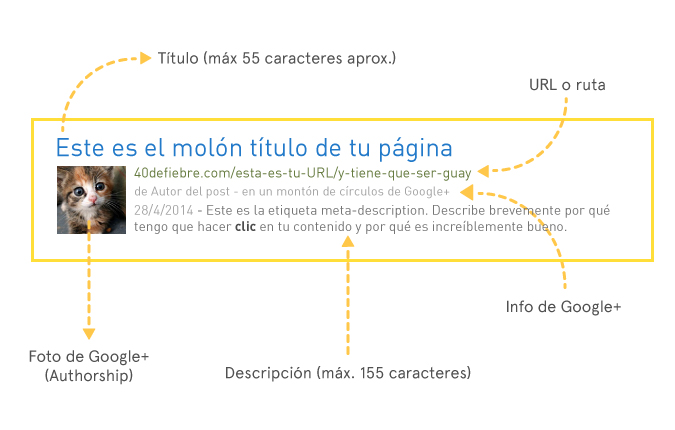
Si lo deseas, escribe un título cualquiera hasta comenzar y terminar el post, pero una vez concluida la faena, recuerda incluir un título original que a ti, como lector/a, te encantaría encontrar al buscar algo en Google.

Ejemplo:

Mal: Cómo escribir textos SEO
Bien: 10 secretos para escribir textos SEO que nadie más te dirá

Nota: Si bien debe tener entre 50 y 70 caracteres para que aparezca entero en los buscadores, un título más largo puede tener mucha más influencia en redes sociales, ayudándote a generar "tráfico del bueno" y, por tanto, posicionar mejor. ¡Porque el impacto que tengas en las redes sociales importa, digan lo que digan!

Más cosas:

- Escribe de manera coherente (incluida la estructura) y sin faltas ortográficas.
La etiqueta meta-description, tu fiel aliada: si llama la atención, la gente no dudará en hacer clic sobre tu post, haciendo que tu contenido suba posiciones rápidamente.
No utilices solo el "alt"; también el "title" para brindar a Google más información de las imágenes de tu sitio.
- No escribas de manera técnica.
- Por últimocometerás un gran error si decides escribir “para Google”, obsesionado/a en introducir palabras clave a mansalva (título, texto, etiquetas…). De hacerlo, conseguirás el efecto contrario a lo que buscas: desaparecer de los resultados de búsqueda.

¡Y eso es todo por el momento! Espero que te haya servido 

Tutoriales - Como crear cuentas de correo sin dar número telefónico


Tutoriales - Como crear cuentas de correo sin dar número telefónico

1-Crear cuentas de Gmail:

Para crear una cuenta de Gmail solo debemos rellenar con datos verdaderos o falsos todos los espacios, y cuando pida el numero solo deben colocar China, y no será obligatorio colocar el número de teléfono.


2-Crear cuentas en Yahoo:

Para crear cuentas en yahoo luego de rellenar todos los datos, coloca en el país Perú, y pon como número de teléfono 971777777, luego ya tendras tú cuenta creada y no pide verificación de sms.


3-Como crear cuentas en Hotmail (Outlook)

Para crear cuentas en Outlook solo hay que colocar cualquier correo en “Dirección de correo alternativo” y ya no será necesario colocar el número de teléfono.